Jumat, 19 Oktober 2018

mengujih kinerja komputer

CARA PENGUJIAN KOMPUTER 
Ketika kita terhubung dengan jaringan pastinya kita akan berpikir bagaimana cara kita memastikan jaringan sudah terhubungan dengan jaringan yang lain. Ada 2 cara untuk mengujinya yaitu dengan cara hadware dan software.

Secara Hardware :
  • Perhatikan lampu indikator NIC nya. kalau warna hijau maka jaringan sudah oke.
  • Perhatikan lampu indikator di hub atau switch apabila menyala maka jaringan sudah jalan.
  • Teslah kabel jaringan dengan tester, apabila warna-warnanya aktif dan berturut-turut maka kabel jaringan oke...

Secara software :
  • Find computer pada neighbourhood indikasi bola telah terhubung adalah akan ditemukan komputer name yang sesuai dengan pencarian jika computare namenya benar.
  • Double klik pada ikon neighbour akan muncul komputer name,selain computer name milik kita sendiri
  • Windows explorer pada drive network neighbour hood akan muncul computer name selain milik kita sendiri.
  • Ping IP addres komputer lain, maka akan mendapat balasan pengiriman data dari komputer yang kita hubungi sedang aktif dan dalam sistem jaringan yang sama dengan kita contoh.


menerapkan pengujian perakitan komputer

Pengujian setelah selesai merakit komputer

  1. Hidupkan monitor lalu unit sistem. Perhatikan tampilan monitor dan suara dari speaker.
  2. Program FOST dari BIOS secara otomatis akan mendeteksi hardware yang terpasang dikomputer. Bila terdapat kesalahan maka tampilan monitor kosong dan speaker mengeluarkan bunyi beep secara teratur sebagai kode indikasi kesalahan. Periksa referensi kode BIOS untuk mengetahui indikasi kesalahan yang dimaksud oleh kode beep.
  3. Jika tidak terjadi kesalahan maka monitor menampilkan proses eksekusi dari program POST. ekan tombol interupsi BIOS sesuai petunjuk di layar untuk masuk ke program setup BIOS.
  4. Periksa semua hasil deteksi hardware oleh program setup BIOS. Beberapa seting mungkin harus dirubah nilainya terutama kapasitas hardisk dan boot sequence.
  5. Simpan perubahan seting dan keluar dari setup BIOS. 
    1. Kerusakan, Bunyi Beep panjang berulang kali
    Apabila indikasinya adalah bunyi beep panjang pada saat melakukan boot (hidupkan) komputer dan lampu power monitor serta lampu power CPU sudah dalam keadaan ON namun pada monitor tidak bisa menampilkan gambar atau tidak muncul apa-apa (blank screen), maka sudah dapat dipastikan bahwa ada masalah yang terjadi pada memori komputer (RAM). Atau Kerusakan/kesalahan Pada DRAM, DRAM tidak terpasang dengan benar, atau DRAM tidak kompatibel dengan mainboard,perhatikan pci pada DRAM yang di pasang. Solusi untuk kerusakan ini yaitu sebagai berikut. Untuk mengatasi masalah seperti bunyi beep panjang tersebut maka perlu dilakukan pembongkaran CPU (Central Processing Unit) untuk membersihkan kuningan pada kepingmasalah yang terjadi pada memori komputer (RAM). Atau Kerusakan/kesalahan Pada DRAM, DRAM tidak terpasang dengan benar, atau DRAM tidak kompatibel dengan mainboard,perhatikan pci pada DRAM yang di pasang. Solusi untuk kerusakan ini yaitu sebagai berikut. Untuk mengatasi masalah seperti bunyi beep panjang tersebut maka perlu dilakukan pembongkaran CPU (Central Processing Unit) untuk membersihkan kuningan pada keping memori atau dapat juga dengan mengganti memori lama dengan memori yang baru.
    2. Kerusakan, Bunyi Beep panjang diikuti dengan bunyi pendek
    Dari mendengar bunyi yang dihasilkan berupa bunyi beep panjang dan pendek serta pada monitor tidak menampilkan apa-apa, biasanya kerusakan terjadi pada display adapter, lebih sering disebut VGA card, baik .Solusinya yaitu apabila terjadi kerusakan pada VGA card maka tindakan penyelamatan adalah melakukan pembersihan pada VGA card tepatnya pada bagian kuningan yang terkoneksi ke mainboard apabila menggunakan VGA card Not Onboard. Apabila menggunakan VGA Card On Board maka caranya harus memasang sebuah VGA pengganti pada slot VGA yang tersedia baik pada slot PCI, AGP atu PCI Express.
    Selain Itu, Untuk mengetahui jenis kerusakan atau permasalahan yang sering terjadi pada komputer ketika dinyalakan, dapat dikenali melalui bunyi beep yang muncul pada speaker mainboard pada saat pertama kali komputer dihidupkan.
    Dengan mengenal bunyi beep pada tiap motherboard kita dapat mengetahui kerusakan atau masalah pada motherboard. Diantaranya :
    Mainboard dengan BIOS Award dan BIOS Phoenix :
    –        Bunyi beep pendek 1 kali : Sistem Normal.
    –        Bunyi beep pendek 2 kali : Kerusakan/kesalahan pada CMOS.
    –        Bunyi beep panjang 1 kali dan pendek 1 kali : Kerusakan/kesalahan pada DRAM/ram atau terjadi short ram.
    –        Bunyi beep panjang 1 kali dan pendek 2 kali : Kerusakan/kesalahan pada VGA Card/sering terjadi bila menggunakan vga onboard.
    –        Bunyi beep panjang 1 kali dan pendek 3 kali : Kerusakan/kesalahan pada keyboard atau pada VGA Card,sering ditandai dengan tidak menyalanya lampu led pada keyboard.
    –        Bunyi beep panjang 1 kali dan pendek 9 kali : Kerusakan/kesalahan pada ROM
    –        Bunyi beep panjang berkali-kali : Kerusakan/kesalahan Pada DRAM, DRAM tidak terpasang dengan benar, atau DRAM tidak kompatibel dengan mainboard,perhatikan pci pada DRAM yang di pasang
    –        Bunyi beep pendek berkali-kali : Tenaga pada power supply tidak cukup, segera ganti power supply atau periksa kabel-kabel power supply.
    Mainboard dengan BIOS AMI :
    –        Tidak ada bunyi beep : Kerusakan/kesalahan pada mainboard, powersupply, atau speaker internal.
    –        Bunyi beep pendek 1 kali : Sistem normal.
    –        Bunyi beep pendek 2 kali : Kerusakan/kesalahan pada DRAM.
    –        Bunyi beep pendek 3 kali : Kerusakan/kesalahan yang sama dengan bunyi bip pendek 2 kali.
    –        Bunyi beep pendek 4 kali : Kesalahan tanggal dan waktu pada sistem.
    –        Bunyi beep pendek 5 kali : Kerusakan pada prosesor/mainboard.
    –        Bunyi beep pendek 6 kali : Kerusakan/kesalahan pada keyboard.
    –        Bunyi beep pendek 7 kali : Kerusakan/kesalahan yang sama dengan bunyi bip pendek 5 kali.
    –        Bunyi beep pendek 8 kali : Kerusakan/kesalahan pada VGA.
    –        Bunyi beep pendek 9 kali : Kesalahan pada saat checksum rom.
    –        Bunyi beep pendek 10 kali : Kerusakan/kesalahan pada CMOS.
    –        Bunyi beep pendek 11 kali : Kerusakan/kesalahan pada Cache Memory.
    –        Bunyi beep panjang 1 kali dan pendek 3 kali : Kesalahan pada saat memory test.
    –        Bunyi beep panjang 1 kali dan pendek 8 kali : Kesalah pada saat pengecekan VGA.
    Tipe AMI BIOS :
    –        1x suara BEEP panjang
    Ada kemungkinan RAM mati atau terpasang tidak benar, sehingga menyebabkan kegagalan refresh DRAM.
    –        2x
    Kegagalan rangkaian parity. Pada saat data yang ditransmisikan dalam komputer, biasanya ditambahkan parity bit yang berfungsi untuk mendeteksi error. Pekerjaan ini dilakukan rangkaian parity yang terdapat dalam komputer. Hal ini kemungkinan disebabkan adanya masalah pada memori atau mainboard.
    –        3x
    Kegagalan base memori 64K, kegagalan ini biasanya disebabkan slot memori yang dikelompokkan dalam modul yang memiliki chip rusak. Base memori 64K adalah 64 KB memori yang pertama pada RAM.
    –        4x
    Kegagalan sistem timer, kemungkinan terdapat kesalahan pada satu atau lebih timer yang digunakan untuk mengontrol fungsi-fungsi pada motherboard.
    –        5x
    Kegagalan processor, dapat disebabkan panas berlebih, atau karena proses tidak terpasang benar kedalam socketnya.
    –        6x
    Kegagalan keyboar controller/gate A20, keyboard controller adalah chip pada motherboard yang mengendalikan keyboard anda
    –        7x
    kesalahan pembacaan processor kemungkinan adanya kerusakan pada processor
    –        8x
    kesalahan baca/tulis memory display
    –        9x
    Kerusakan BIOS
    –        10x
    Kesalahan CMOS
    –        11x
    Kerusakan cache memori
    Semua type Motherboard
    –        kalau ada Bunyi Beeb pendek 1 x , itu tandanya komputer baik-baik saja
    –        2.kalau bunyi Beep… panjang 1x, masalah pada Hardisk.
    –        3. Beep.. panjang 1x trus Beeb pndek 1x, Motherboardnya bermasalah.
    –        4.Beeb.. panjang 1x terus Beeb pendek 2x, VGAnya bermasalah.
    –        5. Beep Panjang 3x, Keyboardnya error
    –        6.Beep, Beep (pendek) terus2an, coba periksa Power supplynya
    –        7.Beep… Panjang terus2an, berarti ada masalah pada Memorinya.
    3. Kerusakan, Bunyi Seperti Detak Jarum Jam
    Apabila terdengar bunyi seperti detak jarum jam dinding/jm weker namun terasa lebih keras dibandingkan dengan detak jarum jam, diperkirakan sudah terjadi masalah pada media penyimpan data (storage device) yaitu harddisk, namun komputer berjalan dengan baik hanya sedikit melambat.untuk memperbaiki kerusakan yang terjadi yaitu dengan solusi berikut apabila kerusakan komputer dengan tanda-tanda seperti di atas, maka anda harus waspada terhadap data-data anda yang tersimpan di dalam harddisk karena tanda di atas menjukkan ada kerusakan pada harddisk komputer anda, segeralah melakukan back up data anda ke media lain seperti hard disk lain atau ke cd (compact disk).

SUMBER : http://arifienrespector.blogspot.com/2013/03/cara-merakit-komputer-dan-merawat.html
Iklan
REPORT THIS AD
REPORT THIS AD

Jumat, 05 Oktober 2018

Cara Menginstal Windows 10 Lengkap Disertai Gambar

Panduan Cara Menginstall Windows 10 Lengkap Disertai Gambar

Tutorial yang akan saya bagikan kali ini mengenai cara menginstall (ulang) windows 10. Seperti yang anda ketahui bahwa windows 10, sistem operasi besutan Microsoft ini mengundang perhatian khusus bagi pengguna komputer.
Banyak dari mereka yang melakukan upgrade dari sistem operasi lama mereka ke windows 10. Hal tersebut wajar-wajar saja, mengingat interface dari windows 10 ini sangatlah elegan dan keren.
Tampilan windows 10 ini merupakan perpaduan antara windows 7 dan windows 8. Perlu anda tahu juga, cara menginstallnya pun hampir mirip dengan cara menginstall windows 8. Saran saya, baca baik-baik tutorialnya sampai habis biar nantinya tidak ada masalah ketika proses instalasi windows 10 nya.

Cara Menginstall Windows 10 untuk Pemula

Sebelum menginstall sistem operasi windows 10, ada beberapa hal yang perlu anda perhatikan, diantaranya sebagai berikut :
  • Siapkan DVD installer windows 10 nya terlebih dahulu yah, karena tutorial kali ini menggunakan DVD untuk media instalasinya.
  • Agar booting pertama kali dari DVD, silakan setting terlebih dahulu boot device priority pada menu BIOS.
  • Jika yang diinstall laptop, colokkan charger segera, jangan sampai batrei habis waktu melakukan instalasi.
  • Seperti biasa, siapkan beberapa camilan atau bisa juga sambil dengerin musik, karena proses instalasi windows 10 cukup lama. Proses instalasinya kurang lebih setengah jam dan setengah jam itu sangat lama bagi saya, hehehe nginstallnya nyantai saja sambil nyemil.

Bagaimana cara setting BIOS agar booting dari DVD?

Seperti yang telah saya katakan sebelumnya, anda harus setting BIOS agar booting pertama kali dilakukan dari DVD. Karena defaultnya komputer/ laptop booting pertama kali dari HDD, maka anda harus menggantinya dengan cara sebagai berikut :
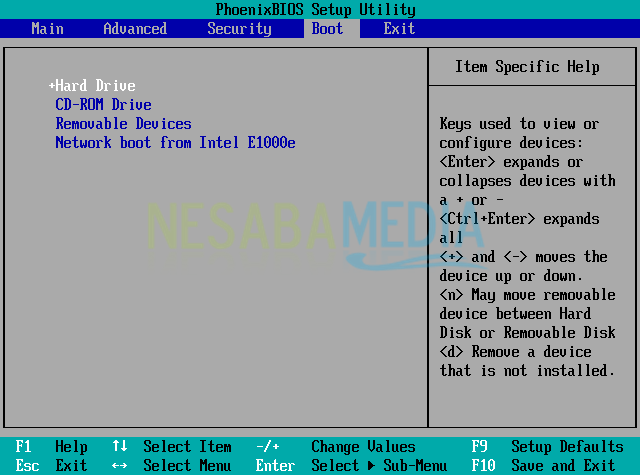
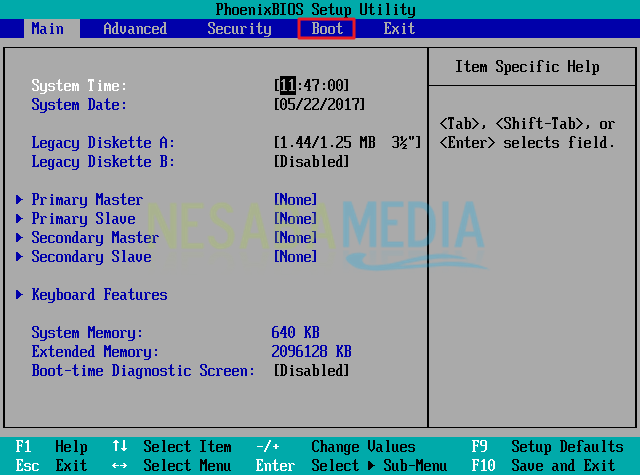
1. Nyalakan atau restart komputer/ laptop anda. Setelah itu, tekan tombol DEL(Delete)berulang kali sampai muncul tampilan BIOS seperti gambar dibawah ini. Oh yah, tidak semua komputer/ laptop menggunakan tombol DEL untuk masuk ke menu BIOS loh, ada beberapa tombol yang paling umum digunakan seperti F1, F2, atau Fn+F2 tergantung manufacturernya. Selanjutnya pindah ke tab Boot menggunakan tombol ◄ ►.
tampilan awal bios windows 10
2. Seperti yang anda lihat bahwa Hard Drive atau HDD berada pada urutan teratas. Hal tersebut menandakan bahwa booting pertama kali dilakukan dari HDD.
HDD booting pertama kali windows 10
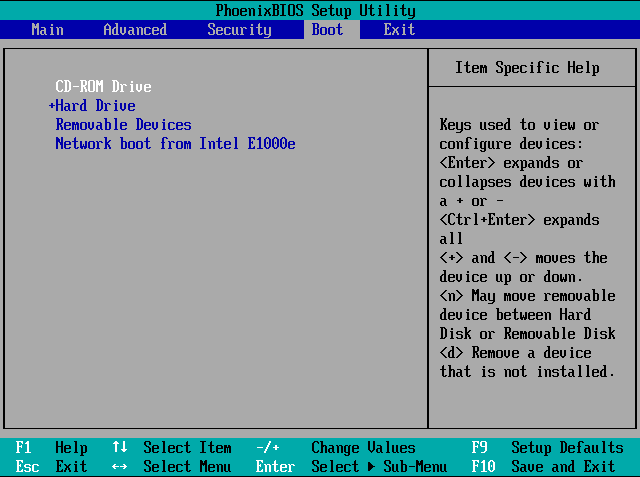
3. Supaya booting pertama kali dilakukan dari DVD, silakan pilih CD-ROM Drive kemudian geser menggunakan tombol +/ – sampai berada di urutan teratas seperti yang tampak pada gambar berikut.
pilih Cd drive windows 10
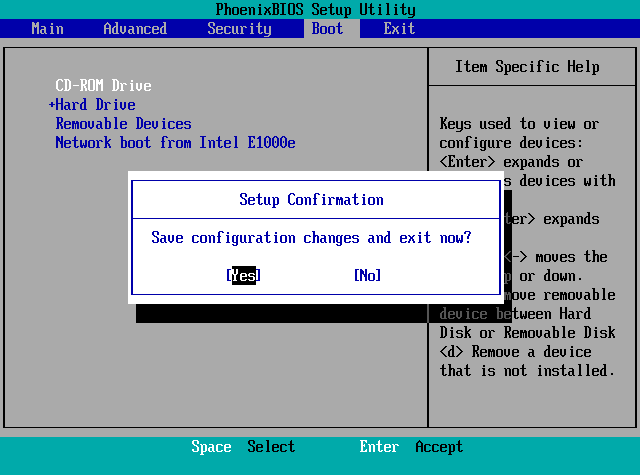
4. Jangan lupa masukkan DVD installer windows 10nya ke DVDROM, kemudian simpan hasil settingan BIOS anda tadi dengan menekan tombol F10, lalu pilih Yes.
simpan pengaturab bios 2

Langkah-langkah menginstall windows 10

Setelah anda sudah setting BIOS agar booting pertama kali dari DVD, saatnya anda melakukan instalasi windows 10. Simak langkah-langkah berikut ini untuk menginstall windows 10 :
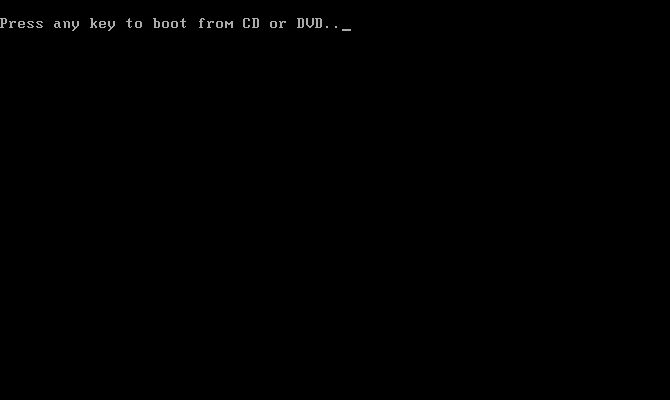
1. Tekan sembarang tombol untuk memulai instalasi windows 10. Misalkan anda dihadapkan kembali dengan tampilan seperti ini pada tengah-tengah proses instalasi, jangan tekan tombol apapun ya, karena anda akan dibawa kembali ke proses awal instalasi jika melakukannya.
tekan sembarang tombol untuk booting windows 10
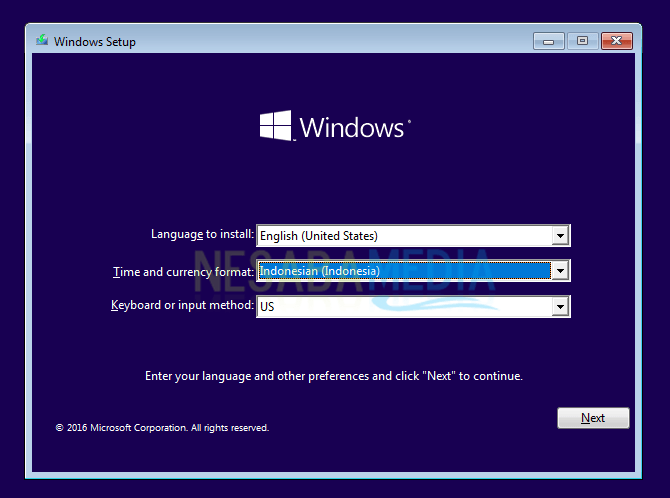
2. Pilih Indonesian (Indonesia) pada Time and currency format, untuk yang lainnya seperti Language to install dan Keyboard or input method biarkan default, tidak usah diganti.
pilih time and currency windows 10
3. Selanjutnya pilih Install now.

cara membuat windows xp live dengan fleshdiska

yang ingin memperbaiki windows nya bila terjadi masalah atau yang ingin mempunyai sistem operasi windows yg mini agar bisa digunakan dimana juga adalah membuat sebuah windows live cd ataupun live USB.  Jadi bila HD mengalami masalah kita masih mempunyai sistem operasi windows cadangan dikantong  Nyengir juga !
Mudah saja berikut adalah yg kita butuhkan dan lakukan :
1. USB minimal 1 GB / CD kosong.
2. CD windows instalasi Windows XP SP2
3. Tool PEBuilder
4. PeToUSB sudah di sertakan.
Alat- alat yang dibutuhkan :
1.CD installer windows XP (disarankan XP service pack 2)
2.Flaskdisk minimal 512 MB
3.Komputer / laptop yang bisa booting dari USB
Software dan Tools yang dibutuhkan :
1.PE Builder V 3.1.3.(download)
2.XPE Plugin dan plugin-plugin lain yang diperlukan untuk aplikasi pada Bart PE.(download)
3.Tools untuk memodifikasi Boot screen tampilan awal :
    a.Resource Hacker.(download)
    b.Jasc Paint Shop Pro ( Version yang digunakan adalah 7.04)- (download)
    c.Color Pallettes ( 16.pal dan win.pal )
4.Pe to USB 3.0.0.7.(download)
Oke berikut adalah langkah langkahnya :
1. Ekstrak file yg sudah di download tadi pada sebuah folder dengan sisa ruang hardisk 500 MB
2. Masukkan CD Instalasi windows xp sp2
3. Tancapkan USB
4. Masuk ke dalam folder WinPE dan jalankan program PEBuilder run as administrator
5. Pada field source browser ke windows instalasi (CD/DVD ROM)
6. Beri nama pada output nya terserah anda atau default
7. Pada media output simpan pada path yang kita hendaki dan masih menyisakan ruang yg cukup pd HD. Disini kita bisa memilih media nya dalam bentuk file apa yg kita kehendakai. Bila kita menghendaki output file berbentuk .iso centang Create ISO image dan beri label sesuka anda. Dan bila kita inginkan langsung ke bentuk CD maka centang Burn to CD/DVD. Pilih None bila kita tidak ingin hal tersebut.
8. Selanjutnya kita klik Plugins. Plugins adalah semacam tools atau aplikasi yg dapat kita isikan pada sistem operasi.
9. Kita bisa meng Enabel/Disable kan plugins yg kita inginkan atau dirasa perlu dan tidak perlukan. Sorot lalu klik tombol Enable/Disble. Kita juga bisa menambahkan atau membuang plugins tersebut. Mengedit nya atau pun meng configurasinya dr plugins2 tersebut.
10. Oke bila plugins sudah beres Close windows plugins tersebut. Kembali pada Windows PE Builder.
11. Klik tombol Build untuk mengexpand files source.
12. Bila media CD maka proses Live CD sudah selesai sampai disini.
13. Bila directori belun ada maka akan dibuatkan directori baru tersebut klik Yes.
14. Lalu klik I agree. Tunggu beberapa saat, prose sedang berlangsung.
15. Bila berhasil maka building selesai. Pastikan No error dan No  Warning.
16. Klik Close windows build. Selesai  sudah pengcopyan file.
17. Klik Exit.
18. Kita bisa browsing hasil building tadi. Bila di simpan dalam folder WinPE Maka sekarng sudah ada folder WinPE2.
19. Oke kita kembali ke dalam folder WinPE, open program PeToUSB run as administrator.
20. Pastikan USB Removable anda sudah benar. Klik refresh untuk melihat kembali USB nya bila baru di tancapkan. Chek Quick Format dan Enable LBA (FAT16x). Chek Enable Disk Format juga dan beri label sesuka Anda drive USB nya.
21. Untuk Source Path nya browsing ke dalam folder yg tadi telah kita buat yaitu WinPE2.
22. Klik Start.
23. Klik Yes bila ada konfirmasi format USB.
24. Tunggu beberapa saat! Proses sedang berlangsung lagi tuch!!
25. Setelah komplete close program PeToUSB
Okeey!! Selesai sudah, semua proses Live Windows XP USB. Restart dan setup BIOS dengan boot dari USB.
Semoga berguna …
cara membuat 

mengistal hiran boot CD


t CD (HBCD) 15.0 Ke Flashdisk di Windows Detail

4.3 setting bios windows 7

ara Menentukan Booting, Cara Setting BIOS, Instalasi Windows 7 dan Install serta Update Anti Virus

1.Cara Setting Konfigurasi BIOS


Berikut ini langkah-langkah dalam mengatur BIOS agar booting dari CD/DVD atau flashdisk ;
1. Hidupkan komputer / laptop
2. Saat komputer / laptop menyala, biasanya muncul pesan / keterangan  tombol tertentu untuk masuk ke BIOS. Contoh :

  • Press F2 for System Utilities
  • Press DEL to enter BIOS Setup
  • Untuk beberapa laptop lain mungkin tombol perintahnya akan berbeda
3. Masuk ke halaman Boot dengan menekan tombol panah kanan pada keyboard sehingga akan tampil seperti gambar di bawah

cara setting konfigurasi bios

4. Tekan tombol panah bawah pada keyboard dan pilih submenu Boot Device Priority lalu tekan Enter untuk menampilkan menu pada Boot Device Priority

cara setting konfigurasi bios


5. Pada langkah ini, perhatikan gambar di atas
a. Jika akan booting dari CD/DVD, pilih [CDROM] yang menjadi 1st Boot Device
b. Sedangkan jika kawan akan booting dari flashdisk, pilih [removable device] menjadi 1st Boot Device dengan menekan tombol (+).

cara setting konfigurasi bios


6. Jika telah selesai, tekan F10 kemudian Okuntuk menyimpan settingan maka secara otomatis akan keluar dari halaman BIOS dan Selesai.

4.3 setting bios windows xp


Sebelum anda instal windows terlebih dulu mengatur BIOS (Basic Input Output System) adapun cara pengaturan BIOS telah saya buat sedemikian rupa dibawah ini disertai gambar supaya anda dapat memahaminya dan untuk segala kekurangannya sebelumnya saya memohon maaf apabila tidak sesuai yang anda harapkan. Silahkan ikuti langkah-langkah setting BIOS berikut ini:
LANGKAH 1
Tekan tombol power pada PC dan monitor untuk menghidupkan komputer Anda. PC akan segera melakukan proses booting
LANGKAH 2
Untuk Masuk ke BIOS segera menekan tombol [Delete] pada keyboard untuk masuk ke menu BIOS/CMOS Setup Pada PC anda, atau sesuaikan dengan merk Komputer/Laptop berikut ini:
a. Merk AMI/Award: [Delete] selama boot
b. Merk Toshiba: [Esc] selama boot
c. Merk Toshiba, Phoenix, Model terakhir PS/1 Value Point & 330: [F1] selama boot
d. Merk Compaq: [F10] Ketika kursor berkedip langsung tekan F10
e. Merk Compaq: [F10] ketika tampilan logo muncul
f. Merk NEC: [F2] selama boot
g. Merk Emachine: [Tab] selama boot
h. Merk Dells: tekan tombol reset dua kali
i. Merk Komputer lain yang kurang dikenal: [Ctrl]+[Alt] Dell: [Ctrl]+[Alt]+[Enter]
j. Merk AST Advantage, Award, Tandon: [Ctrl]+[Alt]+[Esc]
k. Merk Zenith, Phoenix: [Ctrl]+[Alt]+[Ins]
l. Merk Phoenix: [Ctrl]+[Alt]+[S]
m. Merk Olivetti PC Pro: [Ctrl]+[Alt]+[Shift]+ Num Pad [Del]
n. Merk Phoenix: [Ctrl]+[S]
o. Merk Tandon 386: [Ctrl]+[Shift]+[Esc]
p. Merk Hewlett-Packard: [F2]
q. Merk Gateway systems menggunakan BIOS Phoenix: [F1]
r. Merk Sony Vaio seri 320: [F2] selama boot
s. Merk IBM thinkpad: [F1]
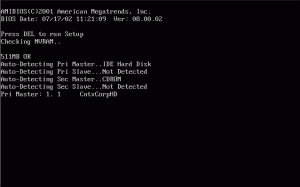
LANGKAH 3
Anda akan masuk BIOS. Hal pertama yang harus Anda lakukan adalah men-setting waktu yang akan digunakan oleh sistem komputer. Aturlah melalui menu [Main],[System Time]. Untuk mengubahnya, gunakan tombol [+], [-] dan tombol [Tab] pada keyboard Anda
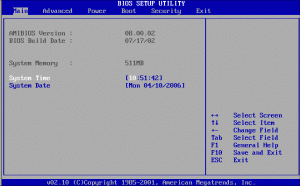
LANGKAH 4
Selanjutnya, dengan cara yang sama, ubahlah tanggal pada sistem komputer Anda melalui menu [System Date].
LANGKAH 5
Setelah men-setting waktu dan tanggal dari sistem, jika mau, Anda juga dapat memasang
password BIOS agar orang lain tidak dapat mengubah setelan BIOS yang Anda buat. Caranya, pilih menu [Supervisor Password], lalu tekan tombol [+] pada keyboard. Selanjutnya, masukkan password Anda pada boks Enter Password, lalu klik [Enter]. Masukkan kembali password Anda pada boks Confirm Password, kemudian kembali klik [Enter]. Sekarang status opsi SupervisorPass word sudah menjadi Enabled.
LANGKAH 6
Bila PC Anda akan dipakai beramai-ramai, Anda juga bisa men-setting user password untuk masing-masing pengguna. Manfaatkan saja menu [User Password]. Cara pengaturannya sama saja dengan pengaturan pada supervisor password.
LANGKAH 7
Sekarang bukalah menu [Advanced] dengan menekan tombol [‡] (arah panah ke kanan) pada keyboard Anda, lalu pilih [I/O Device Configuration] kemudian [Enter]
LANGKAH 8
Di sini Anda dapat mengatur penggunaan fitur onboard pada motherboard Anda. Misalnya, bila Anda menggunakan kartu suara dan modem yang bukan on-board, ubahlah opsi [On-board AC97 Audio Controller] dan [On-board AC97 Modem Controller] menjadi [Disabled] dengan menekan tombol [+] pada keyboard Anda. Selanjutnya klik [Esc] untuk kembali ke menu [Advanced]
LANGKAH 9
Sekarang pilih opsi [PCI Configuration] lalu tekan [Enter]. Kemudian agar slot USB Anda berfungsi set opsi [USB Function] menjadi [Enabled]. Jika belum, Anda bisa mengubahnya dengan menekan tombol [+]. Jika sudah, kembali ke menu [Advanced] dengan menekan tombol [Esc]
LANGKAH 10
Selanjutnya buka menu [Boot].
untuk memudahkan penginstalan sistem operasi yang akan dilakukan setelah ini, ubah pengaturan boot dari PC. Kemudian set CDROM sebagai boot device pertama, atau jika anda ingin melakukan penginstalan dari Flash Disk ganti CDROM dengan nama flash disk.
Kemudian Hard Disk sebagai Boot Device ke-2 dan Floopy Boot Device ke-3 (Disable jika anda tidak memilihnya), dengan menggunakan tombol [+] atau [-]. Gunanya, agar setiap kali booting, komputer mencari adanya sistem operasi di CD-ROM dulu, baru kemudian hard disk, dan floopy.
LANGKAH 11
Masukkan CD instalasi Windows XP ke CD-ROM drive. Setelah itu, pilih menu [Exit], [Exit Saving Changes] untuk keluar dari BIOS dan menyimpan pengaturan yang Anda buat tadi. Selanjutnya komputer akan restart. Dan jika Anda tadi mengaktifkan user password, maka akan muncul kotak password. Isi password tersebut agar komputer dapat melanjutkan proses booting. Selesai

UH PRODUKTIF

7/2018 SMK RADEN PATAH MOJOSARI-CBT | CetakHasil Ujian http://localhost/cbt/panel/pages/?modul=jawabansiswa&soal=10TKJ&siswa=USBK...